2026 年 终于被微软 KB 的反人类设计,正式退出历史舞台。 长期以来,Windows 文件管理器的 “详细信息” 视图一直被用户吐槽。不管是几百 MB 的软件、几 GB 的游戏,还是几十 GB 的视频,统一显示成 KB 。一个 1GB 文件显示成,100MB 显示成102400 KB ,看文件大小必须心算换算,效率低,对普通用户不友好。 这一设计从早期 Windows 延续数十年,明明是小的改动,微软却迟迟不优化,成为系统里经典的 “历史遗留问题”。 现在,微软在最新 Windows
2026 年 终于被微软 KB 的反人类设计,正式退出历史舞台。 长期以来,Windows 文件管理器的 “详细信息” 视图一直被用户吐槽。不管是几百 MB 的软件、几 GB 的游戏,还是几十 GB 的视频,统一显示成 KB 。一个 1GB 文件显示成,100MB 显示成102400 KB ,看文件大小必须心算换算,效率低,对普通用户不友好。 这一设计从早期 Windows 延续数十年,明明是小的改动,微软却迟迟不优化,成为系统里经典的 “历史遗留问题”。 现在,微软在最新 Windows
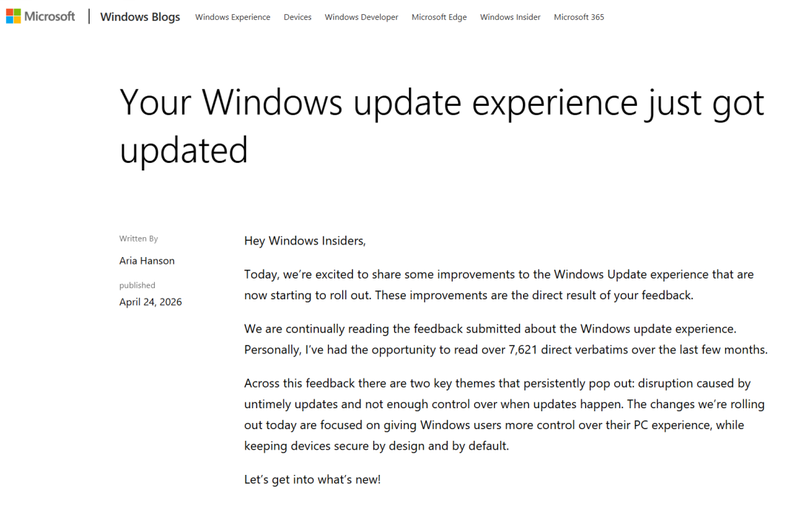
不儿,微软终于不强制大伙更新 Windows 了? 就在前几天,Windows 团队的首席项目经理 Aria Hanson 在官方客里发布了不再强制用户更新系统的消息。 大概是说,咱们巨硬终于意识到自己那套强制升级的策略实在是讨人嫌了。 以后不仅允许用户们可以以 35 天为周期,无限期推迟系统更新,还把之前开始菜单“ 仅关机 ”的按键也还回来了。 另外,如果你是初次激活电脑,也不用等系统更新完毕了,现在直接就能进入桌面使用。 看样子,微软这次终于办了件人事儿? 不过大伙儿先别着急夸它
技巧应用】很多朋友不清楚应该选择Windows 10 还是,特别是一些游戏玩家,非常担心系统选错会影响到游戏体验。这种担心也不是多余的,确实存在一些硬件与系统不匹配的情况,可能会影响到使用。下面我告诉大家一个非常简单的方法,或者能帮到有这个困扰的玩家。 其实方法非常简单,去匹配当时的操作系统。以我个人遇到的情况当作例子,给大家说明一下。 英特尔 0代酷睿处理器,从Windows 10系统一路升级到Windows 11,但在安装了Windows 11的11月更新之后,出现了资源管理器 假死的情况
2013年1月5日,微软正式发布Windows 8操作系统。该系统为微软在桌面领域注入了全新的生命,并且首次为微软带来了进入平板电脑领域的机会。但结果与微软预期大大相反,今年即将迎来三年生命周期的Windows 8至今仍未获得成功。 尽管Windows 8诞生之初赞誉声不断,但Windows 8的表现十分低迷。Windows 8就像是Windows Vista的翻版,经历非常相似,因此微软并不愿意承认Windows 8也是最失败的操作系统之一。 对比Windows

1,首先点击屏幕左下角Windows开始按钮,选择设备和打印机进入设置页面。注:也可以通过控制面板中硬件和声音中的设备和打印机进入。 2,在设备和打印机页面,选择添加打印机,此页面可以添加本地打印机或添加打印机。 3,选择添加本地打印机后,会进入到选择打印机端口类型界面,选择本地打印机端口类型后点击下一步。 4,此页面需要选择打印机的厂商和打印机类型进行驱动加载,例如EPSON LP-2200打印机,选择完成后点击下一步。注:如果Windows7系统在列表中没有您打印机的类型
内存故障12种表现。 一、开机无显示 由于内存条原因出现此类故障是比较普遍的现象,一般是因为内存条与主板内存插槽接触不良造成(在排除内存本身故障的前提下),只要用橡皮擦来回擦试其金手指部位即可解决问题(不要用酒精等清洗),还有就是内存损坏或主板内存槽有问题也会造成此类故障。 由于内存条原因造成开机无显示故障,主机扬声器一般都会长时间蜂鸣(针对AwardBios而言) 二、windows系统运行不稳定,经常产生非法错误 出现此类故障一般是由于内存芯片质量不良或软件原因引起

本文章内容仅个人观点,实际体验可能因设备型号、系统版本和使用习惯不同存在差异。 最近这两年,国产操作系统的热度越来越高,尤其是华为 Windows 。我自己也实打实体验了整整30天,今天就跟大家聊聊最真实的感受,不吹不黑,只说真话。 先跟大家交个底,我之前一直用Windows电脑,日常就是办公、浏览网页、处理文档,偶尔看视频,属于最普通的大众用户。这次专门换了搭载的华为笔记本 ,用了一个月,优缺点都摸得透透的。 说实话,一开始我对新系统没抱太大期望,毕竟Windows用了这么多年
安全模式怎么进 电脑新手对系统安全模式一定还有一些陌生。其实,安全模式就是Windows操作系统中的一种特殊模式,用户可以利用其轻松地修复系统的一些错误,起到事半功倍的效果,那么将为大家讲解在windows7系统下,是如何进入到安全模式的呢? 步骤/方法 Windows7安全模式的进入和WindowsXP的操作类似。 开机在进入Windows系统启动画面之前按下F8键; 启动计算机时按住CTRL键。 此时会出现系统高级启动选项,选择“安全模式”,就可以直接进入到安全模式了。 Windows

据Windows Central报道,微软正为Windows 11开发名为“低延迟配置文件”的系统级能优化功能,作为内部“Windows K2”体验升级项目的核心内容,该功能已进入Windows Insider预览计划早期测试,旨在通过CPU调度优化解决Windows 11长期存在的交互微卡顿问题。 该功能的核心运行逻辑,是在用户触发打开应用、唤起开始菜单/右键上下文菜单等高频高优先级操作时,瞬时将CPU核心频率拉满,满载时长维持1-3秒,操作完成后快速回落至正常功耗状态。官方测试数据显示

本文章内容仅个人观点,实际体验可能因设备型号、系统版本和使用习惯不同存在差异。 最近这两年,国产操作系统的热度越来越高,尤其是推出的鸿蒙PC版,很多人都在讨论它能不能替代。我自己也实打实体验了整整30天,今天就跟大家聊聊最真实的感受,不吹不黑,只说真话。 先跟大家交个底,我之前一直用Windows电脑,日常就是办公、浏览网页、处理文档,偶尔看视频,属于最普通的大众用户。这次专门换了搭载,用了一个月,优缺点都摸得透透的。 一、刚上手就被:流畅度真的超出预期 说实话,一开始我对新系统没抱太大期望